Проектная оркестрация
Собирайте MCP-серверы по проектам, включайте и выключайте их без ручного редактирования JSON-конфигов для каждого клиента.
Не дублируйте конфиги между IDE и клиентами. Подключайте локальные и удалённые MCP-серверы через один встроенный Go control plane с Market, базой знаний, health-check и живой инспекцией.
Поддержка транспорта и авторизации зависит от версии клиента; проверьте реальный вызов инструмента.
 Ollama
 LM Studio
 Cursor
 VS Code
 Claude
 Codex
MCPBox обеспечивает контроль, безопасность и удобную оркестрацию в вашем рабочем пространстве.
Собирайте MCP-серверы по проектам, включайте и выключайте их без ручного редактирования JSON-конфигов для каждого клиента.
MCPBox сам отвечает за инициализацию, агрегирует инструменты, ресурсы и промпты, а вызовы маршрутизирует обратно в нужный сервер.
Проверки здоровья, журналирование действий, живая инспекция и понятный обзор состояния помогают не гадать, почему клиент не видит сервер.
Через собственный каталог интеграций можно синхронизировать элементы из внешнего JSON-манифеста и быстро подключать их к проектам.
Подключайте версии навыков к проектам, читайте инструкции через MCP и запускайте разрешённые скрипты в подготовленном Docker-окружении.
Локальный полнотекстовый поиск Bleve или опциональный внешний RagBox для загрузки и поиска.
Выберите удобный путь: соберите `MCPBox` из исходников для разработки или скачайте готовый релиз для быстрого старта.
Запустите `MCPBox`, создайте администратора в терминале и войдите в `http://127.0.0.1:38181/`.
Создайте проект и добавьте локальные `stdio` или удалённые `HTTP streaming` серверы.
Скопируйте адрес проекта и подключите к нему Claude, Cursor, Codex, LM Studio или локальный сценарий с Ollama.
# download releaseMCPBox-macos-arm64# allow run if neededchmod +x MCPBox# start MCPBox./MCPBox# open in browserhttp://127.0.0.1:38181/Публичная документация MCPBox как отдельный раздел сайта.
Установка, запуск и подключение MCPBox к AI-клиентам.
Каталог, импорт, подключения, Docker и передача файлов.
Локально без туннеля; HTTPS, Funnel и OAuth для облачного подключения.
Каталог MCP-интеграций, локальный Bleve и опциональный RagBox.
Архитектура, транспортная модель, поведение агрегации и операторская поверхность.
Исходный код, релизы и история изменений.
Skills, обновлённый интерфейс и порядок обновления.
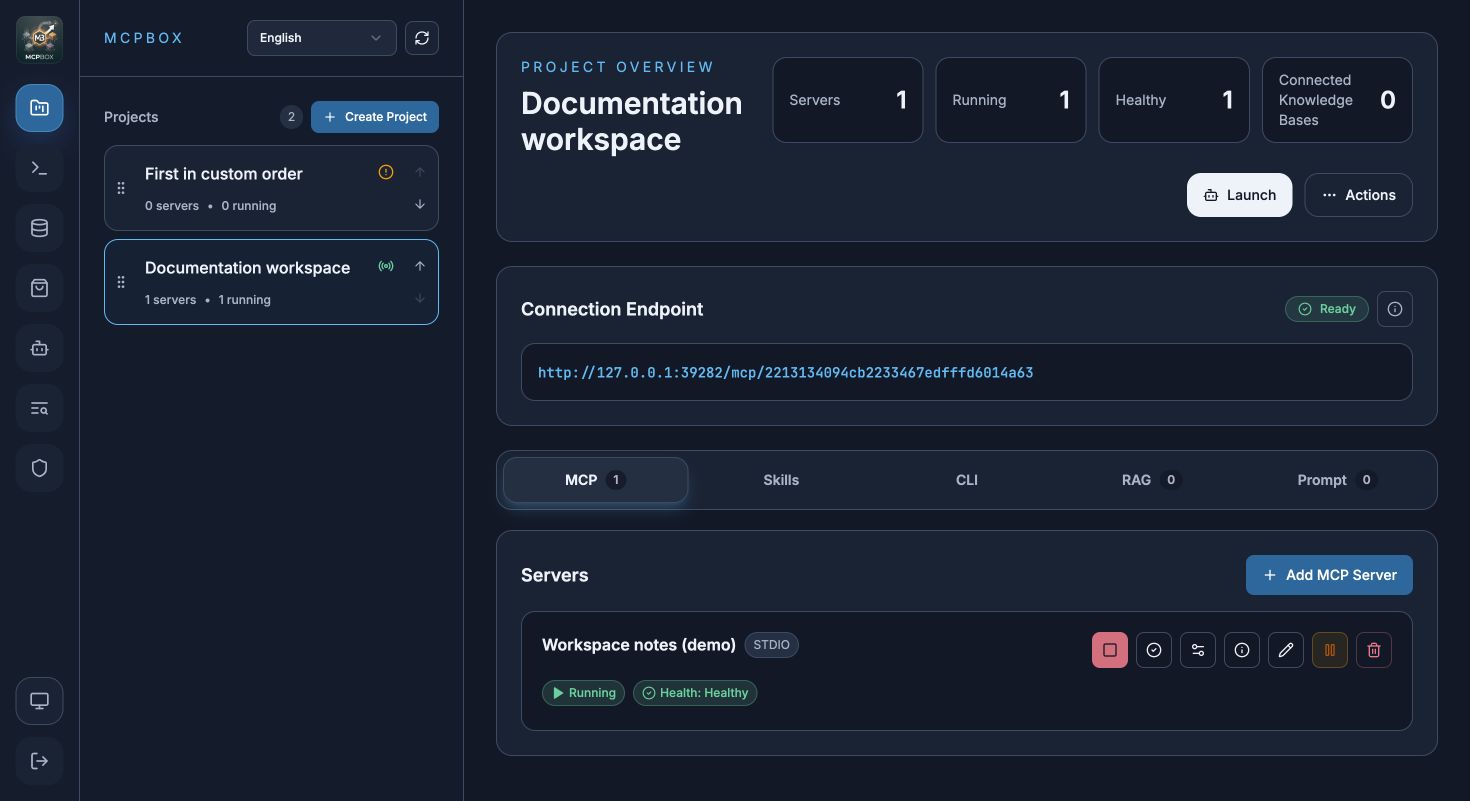
Свежие снимки текущего MCPBox из отдельной демоустановки: работающий MCP-сервер, каталог Skills и настройки. Нажмите на изображение, чтобы открыть полный размер.
Проекты, состояние серверов, адрес проекта и ключевые действия в одном месте.
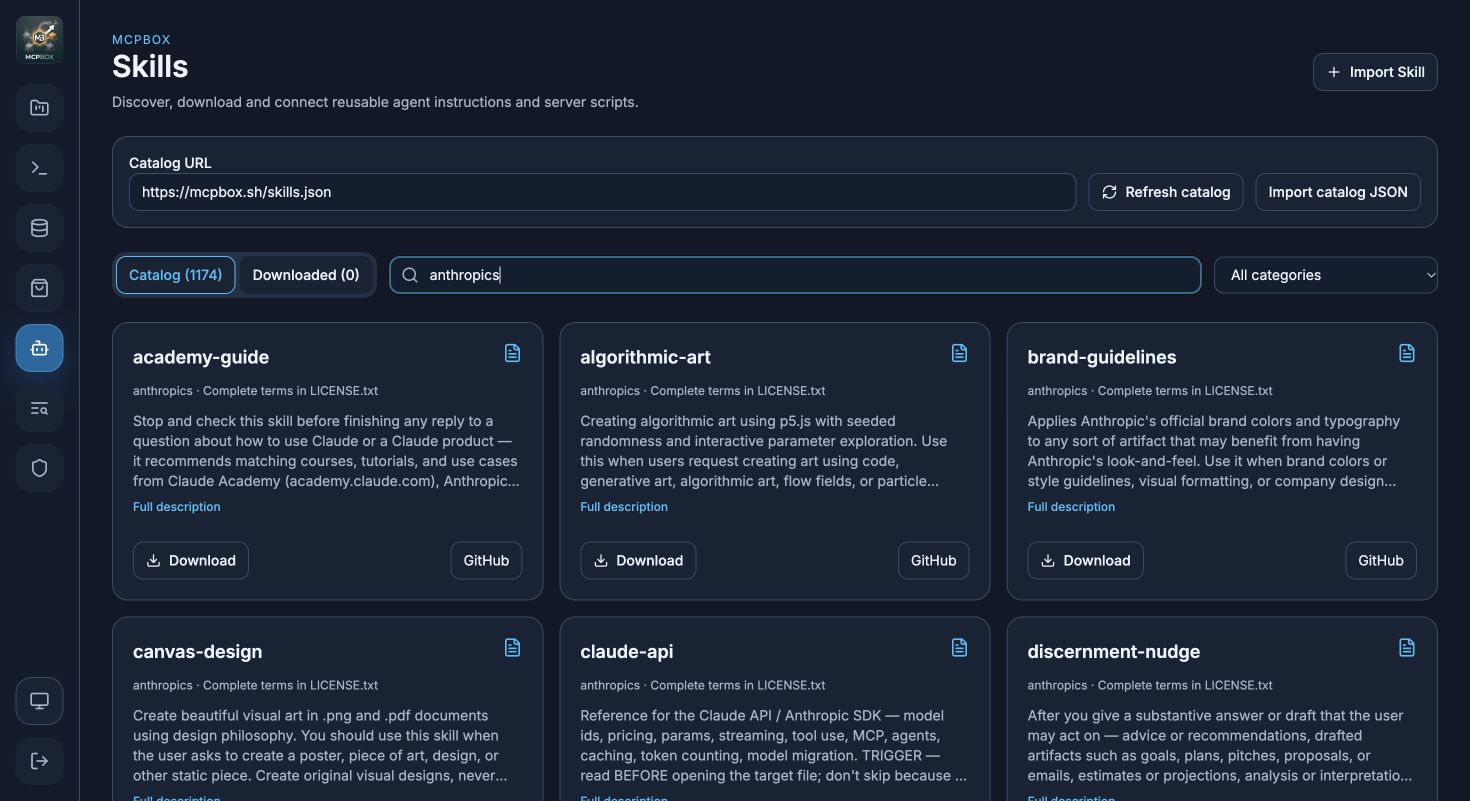
Поиск навыков, импорт пакетов и отдельный список скачанных версий.
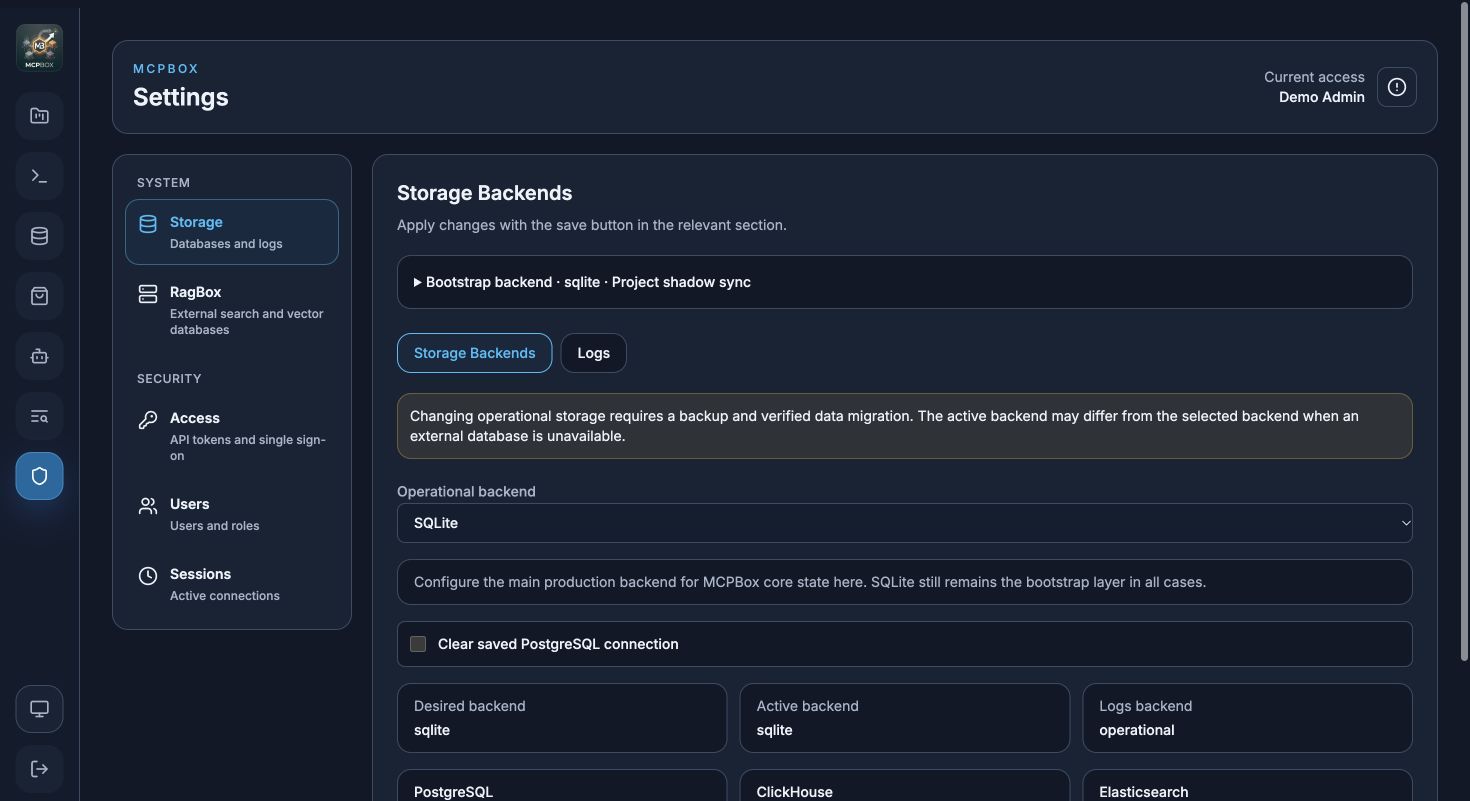
Хранилище и RagBox, пользователи, авторизация и активные сессии.
Репозиторий, документация и визуальный обзор собраны на одной странице, чтобы продукт было проще презентовать, открывать новым пользователям и использовать как точку входа.